
14 Th7 2026
Post by thanh son
Bạn đang có một tài liệu PDF quan trọng – có thể là hợp đồng, tài liệu đào tạo, hay ebook mà bạn dày công tạo ra – nhưng lại lo ngại bị người khác sao chép và sử dụng mà không ghi nguồn? Giải pháp đơn giản và phổ biến nhất hiện nay chính là chèn ảnh chìm vào file PDF. Kỹ thuật này không chỉ giúp khẳng định bản quyền mà còn tạo dấu ấn thương hiệu chuyên nghiệp cho từng trang tài liệu.
Ảnh Chìm (Watermark) Là Gì Và Tại Sao Cần Dùng?
Watermark – hay còn gọi là ảnh chìm – là một lớp hình ảnh hoặc văn bản được chồng lên nội dung chính của tài liệu với độ trong suốt nhất định. Nhờ vậy, người xem vẫn đọc được nội dung bên dưới nhưng dấu watermark luôn hiển thị rõ ràng trên mỗi trang.
Có một số lý do phổ biến khiến người dùng muốn chèn ảnh chìm vào file PDF:
- Bảo vệ bản quyền: Ngăn chặn người khác dùng tài liệu của bạn mà không có sự cho phép.
- Xây dựng thương hiệu: Logo hoặc tên doanh nghiệp xuất hiện trên mọi trang tạo ấn tượng chuyên nghiệp.
- Đánh dấu trạng thái tài liệu: Ví dụ ghi “BẢN NHÁP”, “BÍ MẬT” hay “ĐÃ THANH TOÁN” để phân loại tài liệu rõ ràng.
- Tăng tính xác thực: Tài liệu có watermark thể hiện sự chỉn chu và đáng tin cậy hơn.
Các Cách Chèn Ảnh Chìm Vào File PDF Phổ Biến Nhất
Hiện nay có nhiều phương pháp để thực hiện việc này, từ công cụ trực tuyến cho đến phần mềm cài đặt. Dưới đây là những lựa chọn thông dụng nhất:
1. Dùng Công Cụ Online – Nhanh, Không Cần Cài Phần Mềm
Đây là lựa chọn được nhiều người ưa thích vì sự tiện lợi. Bạn chỉ cần truy cập website, tải file PDF lên, tùy chỉnh watermark và tải kết quả về. Một số công cụ online phổ biến như iLovePDF, Smallpdf hay PDF24 đều hỗ trợ tính năng này miễn phí với file có dung lượng vừa phải.
Ưu điểm: Không cần cài đặt, dễ dùng, phù hợp xử lý nhanh.
Nhược điểm: Cần kết nối internet, có thể giới hạn dung lượng file, lo ngại bảo mật với tài liệu nhạy cảm.
2. Dùng phần mềm Adobe Acrobat
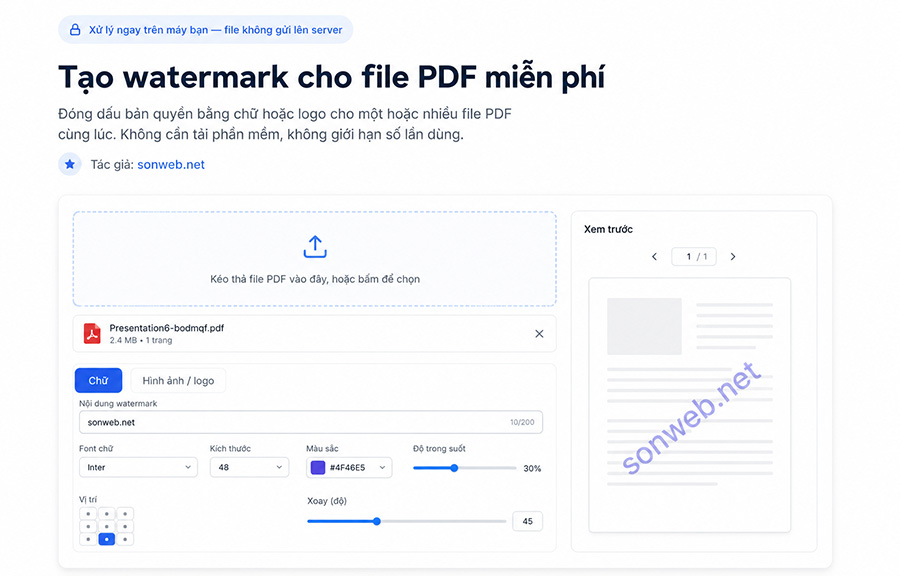
Nếu bạn đang sử dụng Adobe Acrobat Pro, đây là công cụ mạnh mẽ nhất để chèn ảnh chìm vào file PDF. Bạn có thể tùy chỉnh vị trí, kích thước, độ mờ và thậm chí đặt lịch hiển thị watermark theo khoảng thời gian cụ thể.
Cách thực hiện cơ bản: Vào Tools → Edit PDF → Watermark → Add, sau đó chọn ảnh hoặc nhập văn bản, điều chỉnh thông số và lưu lại.
3. Sử Dụng Công Cụ Watermark PDF Từ Sơn Web
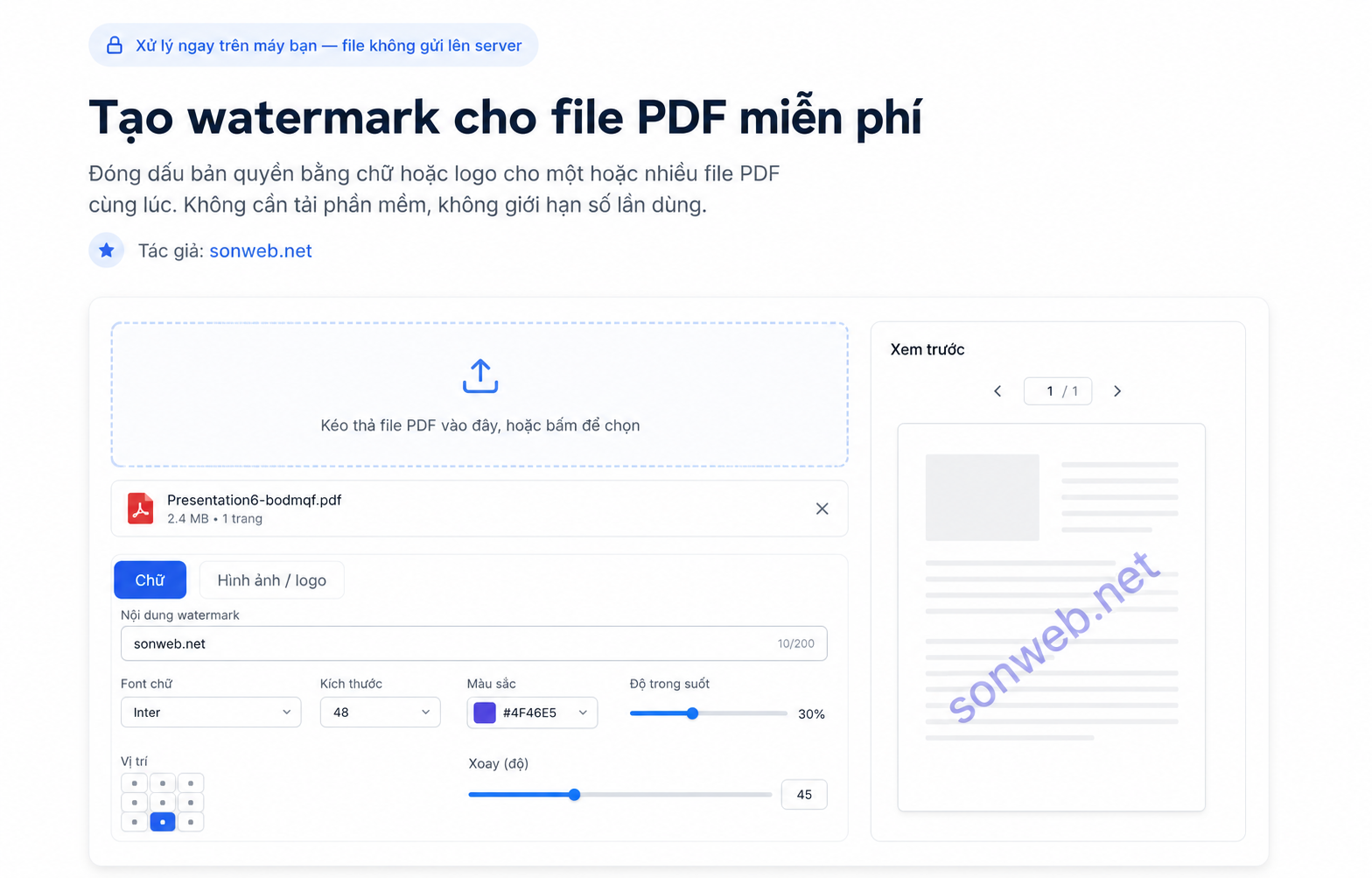
Blog Sơn Web cũng cung cấp hướng dẫn chi tiết về cách thêm watermark vào PDF một cách đơn giản, phù hợp với người dùng phổ thông không chuyên về kỹ thuật. Bạn có thể tham khảo hướng dẫn đầy đủ tại sonweb.net/watermark-pdf/ để nắm rõ từng bước thực hiện, từ việc chọn công cụ phù hợp cho đến cách tinh chỉnh ảnh chìm sao cho vừa đẹp vừa không che khuất nội dung quan trọng.
Mẹo Để Ảnh Chìm Vừa Đẹp Vừa Hiệu Quả
Chèn watermark không đúng cách có thể khiến tài liệu trông lộn xộn hoặc khó đọc. Dưới đây là một số mẹo bạn nên lưu ý:
- Chọn độ mờ phù hợp: Thường từ 20% đến 40% là lý tưởng – đủ để nhận ra nhưng không che khuất nội dung.
- Đặt ảnh chìm ở góc hoặc chéo trang: Vị trí chéo giữa trang thường được dùng nhiều vì khó bị cắt bỏ hơn.
- Dùng định dạng PNG có nền trong suốt: Giúp watermark hòa quyện tự nhiên vào tài liệu hơn so với ảnh JPG.
- Kiểm tra trên nhiều trang: Đảm bảo watermark hiển thị đồng đều và không bị lệch trên tất cả các trang.
- Không dùng màu quá nổi: Màu xám nhạt hoặc màu thương hiệu với độ trong suốt cao sẽ trông chuyên nghiệp hơn.
Khi Nào Nên Chèn Ảnh Chìm Vào File PDF?
Không phải tài liệu nào cũng cần watermark, nhưng với những trường hợp dưới đây, bạn nên cân nhắc thực hiện ngay:
- Ebook, tài liệu học tập, khóa học trực tuyến bạn phân phối có thu phí.
- Báo giá, hợp đồng, đề xuất dự án gửi cho đối tác.
- Ảnh hoặc thiết kế đồ họa xuất dưới dạng PDF.
- Báo cáo nghiên cứu, luận văn, tài liệu học thuật.
Kết Luận
Việc chèn ảnh chìm vào file PDF tưởng chừng phức tạp nhưng thực ra rất đơn giản khi bạn đã có đúng công cụ và biết cách thực hiện. Dù bạn chọn công cụ online hay phần mềm chuyên dụng, điều quan trọng là watermark phải hài hòa với nội dung, vừa bảo vệ tài liệu vừa giữ được tính thẩm mỹ.
Nếu bạn muốn tìm hiểu thêm các thủ thuật xử lý PDF và các mẹo công nghệ hữu ích khác, hãy theo dõi Blog Sơn Web để không bỏ lỡ bài viết mới nhất nhé! Có câu hỏi gì cứ để lại bình luận bên dưới – Sơn Web luôn sẵn sàng hỗ trợ bạn.


1 bình luận