
15 Th9 2025
Post by thanh son
Trong thời đại số hóa hiện nay, việc đánh giá kiến thức của học sinh, sinh viên qua các bài kiểm tra trắc nghiệm trở nên phổ biến hơn bao giờ hết. Chức năng câu hỏi trắc nghiệm không chỉ giúp giáo viên dễ dàng quản lý đánh giá mà còn khiến người học cảm thấy hứng thú hơn với việc học. Bài viết này blogsonweb sẽ hướng dẫn bạn cách tạo chức năng câu hỏi trắc nghiệm trên website của mình bằng các công cụ trực tuyến hiện đại như Google Forms, ActivePresenter, Quizizz và Kahoot. Các bước thực hiện được trình bày một cách chi tiết, giúp bạn dễ dàng thao tác mà không gặp phải khó khăn gì.

Sử dụng Google Forms để tạo câu hỏi trắc nghiệm
Google Forms là một trong những công cụ phổ biến nhất để tạo bài kiểm tra trực tuyến. Để tạo câu hỏi trắc nghiệm bằng Google Forms, bạn chỉ cần thực hiện theo các bước sau:
- Truy cập Google Forms: Đầu tiên, bạn cần truy cập vào Google Forms và đăng nhập bằng tài khoản Google của mình.
- Tạo biểu mẫu mới: Nhấn vào nút “Tạo một biểu mẫu mới“. Tại đây, bạn sẽ có thể tạo ra một bài kiểm tra hoàn chỉnh từ đầu.
- Nhập tiêu đề và mô tả: Cung cấp một tiêu đề cho bài kiểm tra của bạn cùng với một mô tả ngắn để làm rõ nội dung bài kiểm tra. Điều này giúp học sinh hiểu rõ hơn về mục tiêu của bài kiểm tra.
- Thêm câu hỏi: Nhấn vào biểu tượng cộng “+” để thêm câu hỏi mới. Google Forms cho phép bạn chọn nhiều loại câu hỏi khác nhau như trắc nghiệm, đúng/sai và văn bản ngắn.
- Nhập nội dung câu hỏi: Sau khi chọn loại câu hỏi, bạn hãy nhập nội dung câu hỏi và các tùy chọn trả lời. Đừng quên kiểm tra lại các tùy chọn để đảm bảo tính chính xác.
- Đánh dấu câu hỏi bắt buộc: Nếu bạn muốn mỗi học sinh phải trả lời câu hỏi này trước khi gửi bài, hãy đánh dấu là “Bắt buộc“.
- Chia sẻ bài kiểm tra: Cuối cùng, bạn có thể chia sẻ bài kiểm tra với học sinh của mình bằng cách gửi đường liên kết hoặc qua email. Điều này giúp bạn nhanh chóng nhận được phản hồi từ học sinh.
Bảng dưới đây tóm tắt các bước để sử dụng Google Forms tạo câu hỏi trắc nghiệm:
| Bước | Hành động |
|---|---|
| Bước 1 | Truy cập vào Google Forms và đăng nhập |
| Bước 2 | Tạo một biểu mẫu mới |
| Bước 3 | Nhập tiêu đề và mô tả |
| Bước 4 | Thêm câu hỏi bằng cách nhấn “+” |
| Bước 5 | Chọn loại câu hỏi và nhập nội dung |
| Bước 6 | Đánh dấu câu hỏi là bắt buộc nếu cần |
| Bước 7 | Chia sẻ bài kiểm tra với học sinh |
Sử dụng ActivePresenter để tạo câu hỏi trắc nghiệm
ActivePresenter là một phần mềm mạnh mẽ cho phép bạn tạo ra các bài kiểm tra trắc nghiệm một cách dễ dàng và chuyên nghiệp. Dưới đây là hướng dẫn cụ thể cho việc sử dụng ActivePresenter:
- Tải và cài đặt ActivePresenter: Truy cập vào ActivePresenter để tải và cài đặt phần mềm. Sau khi cài đặt xong, bạn sẽ có quyền truy cập vào tất cả các tính năng của phần mềm này.
- Tạo một dự án mới: Mở phần mềm và chọn “Tạo một dự án mới“. Điều này sẽ giúp bạn bắt đầu từ đầu với một không gian làm việc mới.
- Thêm câu hỏi: Bạn đơn giản chọn tab “Insert” rồi nhấn vào “Question” để thêm câu hỏi vào bài kiểm tra.
- Chọn loại câu hỏi: ActivePresenter cung cấp nhiều loại câu hỏi khác nhau như trắc nghiệm, đúng/sai, v.v. Hãy chọn tùy chọn phù hợp cho bài kiểm tra của bạn.
- Nhập nội dung câu hỏi: Điền nội dung và các tùy chọn trả lời vào các ô tương ứng. Đồng thời, bạn có thể chỉnh sửa giao diện của câu hỏi bằng nhiều tùy chọn có sẵn.
- Xuất câu hỏi: Khi bạn đã hoàn tất tất cả các câu hỏi, bạn có thể xuất chúng ra định dạng HTML5 hoặc SCORM để sử dụng trên các hệ thống quản lý học tập (LMS).
Dưới đây là bảng tóm tắt các bước sử dụng ActivePresenter:
| Bước | Hành động |
|---|---|
| Bước 1 | Tải và cài đặt ActivePresenter |
| Bước 2 | Tạo một dự án mới |
| Bước 3 | Thêm câu hỏi bằng cách chọn “Insert > Question” |
| Bước 4 | Chọn loại câu hỏi |
| Bước 5 | Nhập nội dung câu hỏi |
| Bước 6 | Xuất câu hỏi ra định dạng HTML5 hoặc SCORM |
Sử dụng Quizizz để tạo câu hỏi trắc nghiệm
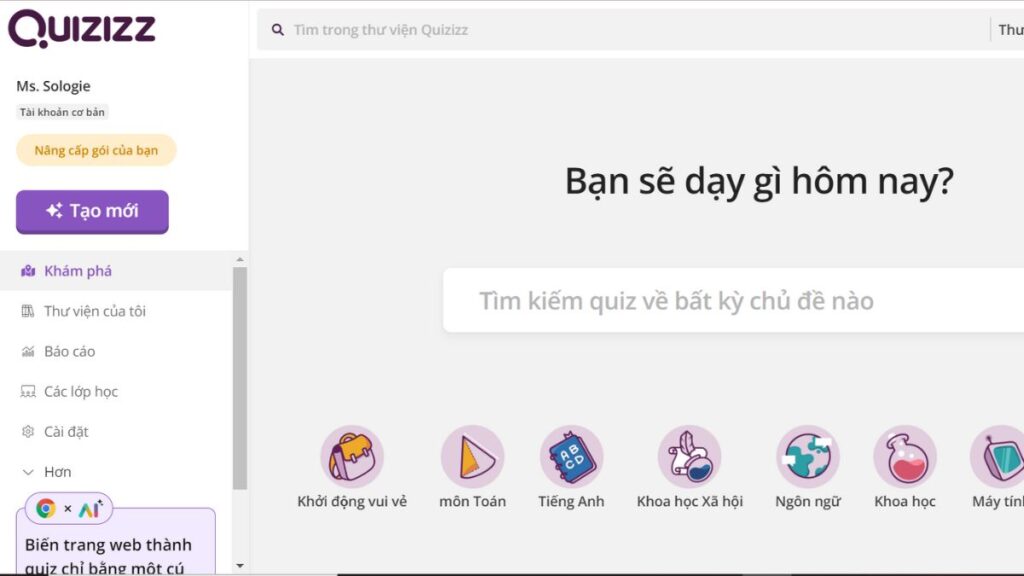
Quizizz là một nền tảng trực tuyến dễ sử dụng cho việc tạo và chia sẻ các bài kiểm tra trắc nghiệm. Dưới đây là hướng dẫn từng bước để bạn có thể dễ dàng thực hiện:
- Truy cập Quizizz: Đi đến trang web Quizizz và đăng nhập vào tài khoản của bạn. Nếu bạn chưa có tài khoản, có thể dễ dàng đăng ký miễn phí.
- Tạo quiz: Nhấn vào nút “Tạo quiz” để bắt đầu tạo bài kiểm tra mới.
- Nhập câu hỏi: Nhập nội dung câu hỏi cùng các lựa chọn trả lời. Quizizz cho phép bạn thêm nhiều dạng câu hỏi khác nhau để đa dạng hóa nội dung.
- Chọn câu trả lời đúng: Khi đã nhập tất cả dữ liệu, đừng quên chọn câu trả lời đúng cho mỗi câu hỏi để đảm bảo hệ thống có thể tự động chấm điểm.
- Chia sẻ quiz: Sau khi hoàn tất, bạn có thể chia sẻ bài kiểm tra với học sinh qua mã truy cập hoặc đường liên kết, điều này giúp tạo ra sự thuận tiện trong việc tiếp cận bài kiểm tra của bạn.
xr:d:DAFRJHjsz8Y:5784,j:9047013955682960904,t:23110502
Dưới đây là bảng tóm tắt các bước để tạo câu hỏi trắc nghiệm với Quizizz:
| Bước | Hành động |
|---|---|
| Bước 1 | Truy cập vào Quizizz và đăng nhập |
| Bước 2 | Nhấn vào “Tạo quiz” |
| Bước 3 | Nhập câu hỏi và các lựa chọn trả lời |
| Bước 4 | Chọn câu trả lời đúng và lưu lại |
| Bước 5 | Chia sẻ bài kiểm tra với học sinh |
Sử dụng Kahoot để tạo câu hỏi trắc nghiệm
Kahoot là nền tảng giáo dục trực tuyến thú vị, giúp tạo ra các bài kiểm tra trắc nghiệm sống động. Các bước để sử dụng Kahoot rất đơn giản và dễ dàng:
- Truy cập Kahoot: Vào trang web Kahoot và đăng nhập vào tài khoản của bạn.
- Tạo quiz: Nhấn vào nút “Tạo” và sau đó chọn “Quiz” để bắt đầu tạo bài kiểm tra.
- Thêm câu hỏi: Bạn có thể thêm câu hỏi và các tùy chọn trả lời cho từng câu hỏi trong bài kiểm tra của mình.
- Đánh dấu câu trả lời đúng: Đảm bảo đánh dấu câu trả lời đúng cho mỗi câu hỏi, điều này sẽ giúp Kahoot tự động chấm điểm cho học sinh.
- Chia sẻ bài kiểm tra: Khi bài kiểm tra đã được hoàn thành, bạn có thể chia sẻ nó với học sinh thông qua một liên kết hoặc mã truy cập. Điều này tạo ra sự kết nối trực tuyến thú vị và hấp dẫn.
Bảng tóm tắt các bước sử dụng Kahoot như sau:
| Bước | Hành động |
|---|---|
| Bước 1 | Truy cập Kahoot và đăng nhập |
| Bước 2 | Nhấn vào “Tạo” và chọn “Quiz” |
| Bước 3 | Thêm câu hỏi và các tùy chọn trả lời |
| Bước 4 | Đánh dấu câu trả lời đúng và nhấn “Lưu” |
| Bước 5 | Chia sẻ bài kiểm tra với học sinh |
Tài nguyên hữu ích
Nếu bạn muốn tìm hiểu thêm về cách tạo câu hỏi trắc nghiệm và sử dụng các công cụ này một cách hiệu quả, dưới đây là một số tài nguyên nên xem xét:
- Cách tạo bài kiểm tra trên Google Forms: Hướng dẫn chi tiết về việc tạo bài kiểm tra trực tuyến.
- Top 5 phần mềm tạo câu hỏi trắc nghiệm: Danh sách các phần mềm phổ biến dành cho giáo viên.
- Cách sử dụng Quizizz để tạo câu hỏi trắc nghiệm: Hướng dẫn chi tiết cho người mới bắt đầu với Quizizz.
Tóm tắt
Tóm lại, việc sử dụng các công cụ như Google Forms, ActivePresenter, Quizizz và Kahoot giúp bạn tạo ra các bài kiểm tra trắc nghiệm một cách dễ dàng và tiện lợi. Các phần mềm này không chỉ hỗ trợ bạn trong việc quản lý bài kiểm tra mà còn giúp tăng cường tính tương tác giữa giáo viên và học sinh.


1 bình luận